1. 준비물(하드웨어) : 웹캠, 아두이노, 마이크로 비트
준비물(소프트웨어) : 티처블 머신, p5 에디터, p5 시리얼
2. 개념도
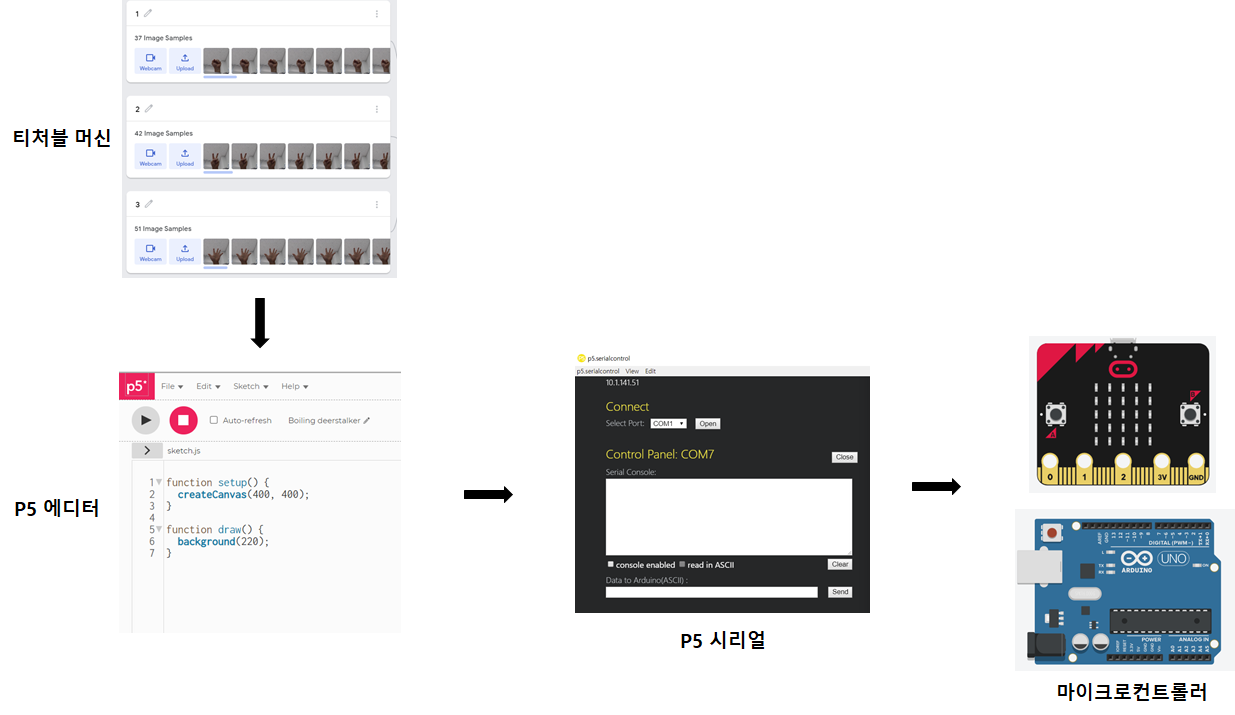
1) 티처블 머신

(1)먼저 구분해서 인식하려는 클래스를 만들어(Add a class) 웹캠으로 사진을 찍습니다. 이때 클래스 명을 최종적으로 아두이노 또는 마이크로 비트에서 사용할 문자로 수정을 합니다. (2) Training 클릭. (3) Export Model 클릭.

(4) Update my cloud model 을 클릭하여 (5) url을 복사합니다. 티처블머신을 통해 만들어진 데이터는 구글드라이브에 저장됩니다. 이제 이 url을 이용하여 영상처리 결과물을 활용할 수 있습니다.
2) p5 에디터
위 url로 들어가 프로젝트를 시작하고 아래 url을 열어 코드를 사용하세요.
https://editor.p5js.org/wonwoo28/sketches/54XHI_Hyh
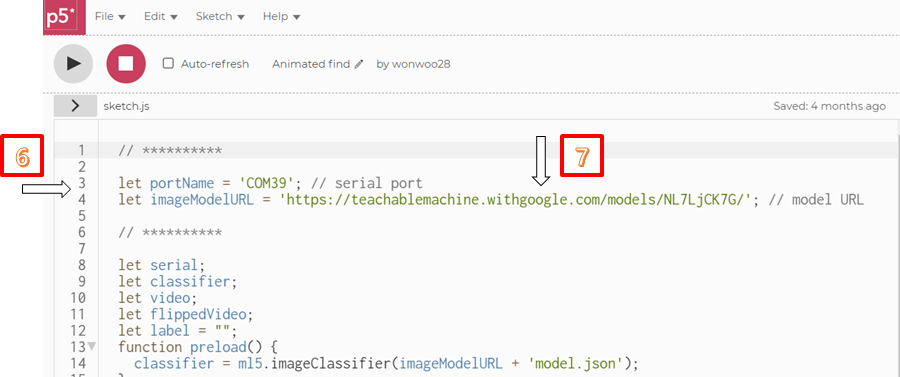
(6) 마이크로컨트롤러(MCU)와 컴퓨터에 연결된 통신 포트를 확인(장치 관리자에서 확인)하여 'COM00' 으로 수정
(7) 복사한 티처블머신 URL을 imageModelURL 로 수정하고 p5 에디터의 플레이 버튼을 누르면 결과를 볼 수 있습니다.
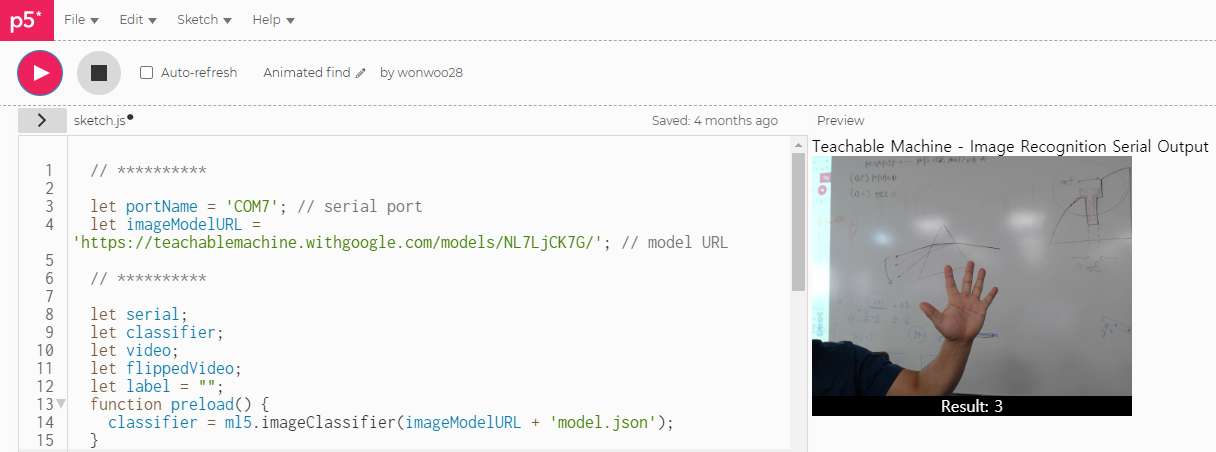
3) p5 시리얼
https://github.com/p5-serial/p5.serialcontrol/releases
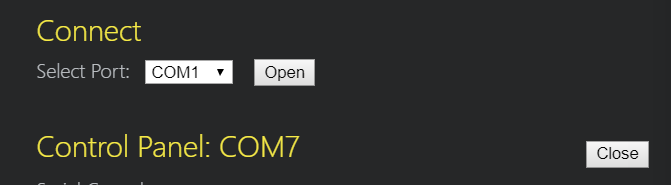
연결된 MCU 포트로 open 합니다.
4) 아두이노와 마이크로비트 프로그래밍(시리얼 통신 설정)

void setup(){
  pinMode(LED_BUILTIN,OUTPUT);
  Serial.begin(9600);
}

void loop(){

  if(Serial.available()>0){
    char cmd = Serial.read();
    if(cmd =='3')
    {
    digitalWrite(LED_BUILTIN, HIGH);
    delay(200);
    digitalWrite(LED_BUILTIN,LOW);
  }
else{
    digitalWrite(LED_BUILTIN,LOW);
}
}
}
참고자료 : https://microbit.hackster.io/alankrantas/use-teachable-machine-ai-to-control-anything-2ad1ee
◎ 주의사항
1. 통신속도는 9600으로 설정해주세요.
2. 아두이노(또는 마이크로비트)에 코드를 업로드할 때는 p5 Serial 에서 아두이노( 또는 마이크로비트)와의 연결을 닫고 업로드합니다. 코드를 업로드했다면 p5 Serial 프로그램을 닫고, 새로 열어서 포트를 연결합니다.
3. 2번은 새로 수행했다면 p5 에디터도 다시 플레이버튼(▷)을 눌러주세요.
'피지컬 컴퓨터(마이크로 비트, 아두이노)' 카테고리의 다른 글
| 마이크로비트 라디오통신 모터(RC카 모터 구동) (0) | 2021.06.01 |
|---|---|
| 모터드라이브(아두이노, 마이크로비트) (0) | 2021.05.31 |
| 마이크로 비트 실습 7. 서보모터(servo motor) (0) | 2020.10.26 |
| 마이크로비트 실습 6. 반복문 (0) | 2020.10.13 |
| 마이크로비트 실습 5. 조건문과 버튼 (0) | 2020.10.13 |